Grok 第一次对话 — 从输入框到回复全流程详解
打开输入框
不同入口的位置:
- grok.com 网页版:屏幕底部,占满宽度的输入框
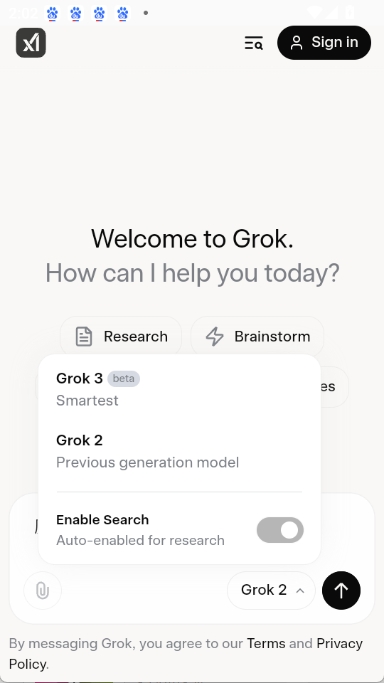
- 手机 App:底部的消息输入区,可以点击激活
- X 内嵌:中间的对话区域下方
输入框左侧通常有一个「+」按钮(上传附件),右侧有语音录制按钮(手机端)。
输入你的问题
直接打文字就行。一些基本操作:
| 操作 | 方法 |
|---|---|
| 发送消息 | Enter(网页)/ 点发送按钮 |
| 换行 | Shift + Enter(网页)/ 按换行符 |
| 粘贴文本 | Ctrl/⌘ + V |
| 上传文件 | 点左侧 + 按钮选文件 |
| 语音输入 | 麦克风图标,长按说话 |
写好第一个问题
Grok 对问题的表述质量直接影响回答的质量。建议:
✅ 清晰具体:「帮我写一个 Python 爬虫,抓取豆瓣 Top 250 电影名称和评分」❌ 模糊笼统:「写点爬虫代码」
✅ 给足上下文:「我是一名大三学生,准备 GRE,帮我制定 3 个月的备考计划,每天 2 小时」❌ 缺少背景:「帮我做学习计划」
✅ 分步提问:复杂问题拆成多轮,每轮聚焦一个子问题❌ 一次性塞太多:「帮我分析这份财报、写一篇读后感、翻译这个段落、再加个图表」
等 Grok 回复
发送后,Grok 的回复会流式显示——你可以实时看到文字逐字生成,体验类似于即时打字。这个过程通常几秒钟到几十秒不等,取决于问题复杂度和当前服务器负载。
回复生成中能做什么
在 Grok 还在打字的时候:
- 停止生成:回复过程中会有一个「Stop」按钮,点击可以终止当前回复(省 token/额度)
- 继续追问:等当前回复完成后直接输入下一个问题,上下文会自动继承
回复完成后
每条消息(无论是你发的还是 Grok 回的)右侧都有操作按钮:
| 按钮 | 功能 |
|---|---|
| 复制 | 复制整条消息到剪贴板 |
| 重新生成 | 让 Grok 重新回答同一个问题(可能给出不同答案) |
| 👍👎 | 点赞/点踩,反馈回答质量 |
| 分享 | 分享到 X 或复制分享链接 |
| 朗读 | 让 Grok 把回答读出来(部分平台) |
长按消息(手机端)可以看到更多操作选项。
多轮对话
Grok 的上下文窗口很大(百万级 token),支持非常长的多轮对话。你可以在同一个对话里:
- 先问一个问题,然后根据回答追问细节
- 让 Grok 先给你一份大纲,然后逐章展开
- 上传一个 PDF,然后针对 PDF 的不同部分提问
上下文的边界
虽然上下文窗口很大,但不是无限的。如果对话太长,最早的内容可能会被截断。遇到这种情况,建议:
- 左侧栏新建一个对话重新开始
- 或者用「总结」命令让 Grok 先总结当前对话的核心上下文,再继续
临时对话模式
如果你不希望某些对话被保存:
- 网页版:设置里找到「Temporary Chat」开关
- 开启后,该对话不会进入历史记录,关闭后无法恢复
适合处理敏感话题或临时测试。
常见误区
Q:Grok 回答不对怎么办? A:可以说「换个方法」、「再想想」、「你可能漏了 XX 方面」来引导它重新回答。比直接点「重新生成」更可控。
Q:Grok 回答被截断了? A:直接回复「继续」或者「接着上面的讲」,Gro 会从断点继续。
Q:回答太长了? A:在问题最后加一句「请用列表形式给出要点,每条不超过 20 字」或类似要求。